
~/library / install-proxmox-ve-9-2-every-screen
Instalar Proxmox VE 9.2, con cada pantalla explicada
Instalar Proxmox VE 9.2 desde una máquina vacía hasta una interfaz web que funciona, deteniéndose en cada pantalla del instalador, incluida la que borra el disco y aquella en la que la gente se equivoca y luego no puede acceder a su servidor.
 7:50
7:50
$ cat guide.md
- Descarga la ISO y compárala con la suma de comprobación publicada antes de grabarla en una memoria USB. Una descarga defectuosa falla tarde, a mitad de la instalación.
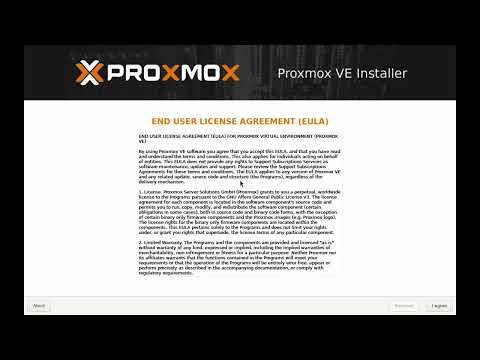
- Arranca el instalador y acepta la licencia. No hace falta suscripción ni clave de licencia; Proxmox VE es gratuito.
- Elige el disco de destino. El instalador ocupa el disco entero: no hay arranque dual ni se puede reducir una partición existente. Con un solo disco, elige ext4, salvo que tengas un motivo concreto para usar ZFS o Btrfs.
- Configura el país, la zona horaria y la distribución del teclado, y después la contraseña de root y una dirección de correo electrónico de administrador.
- Completa la pantalla de red campo por campo: el nombre de host con la parte de dominio, la IP estática en formato CIDR, la puerta de enlace y un servidor DNS. Esta es la pantalla que decide si luego podrás acceder al equipo.
- Instala, retira la memoria USB y reinicia. La consola muestra la URL que hay que abrir.
- Abre esa URL en el puerto 8006, inicia sesión como root con la contraseña que configuraste y acepta la advertencia del certificado autofirmado.
$ cat troubleshooting.log — lo que falló antes de la ejecución verificada
Guía, intentos fallidos y marcas de tiempo en markdown: artefactos de la ejecución en GitHub, CC BY 4.0.
✖ intento 1 Suponer que se conservará el sistema operativo que ya hay en el disco.
→ solución El instalador ocupa el disco entero. No hay arranque dual ni se puede redimensionar una partición, así que hay que hacer antes una copia de seguridad de todo lo que ya haya en ese disco o usar un segundo disco.
✖ intento 2 La instalación termina, pero no se puede acceder a la interfaz web.
→ solución Casi siempre es la pantalla de red: una IP fuera del rango de la LAN, una puerta de enlace que falta o un sufijo CIDR que se dejó mal. Por eso el video recorre esa pantalla campo por campo.
[01:23] operador descargar la ISO, verificar la suma de comprobación
[02:46] operador elegir el disco · ext4 vs. ZFS vs. Btrfs
[04:59] operador pantalla de red, campo por campo
[06:04] operador instalar y reiniciar
[06:35] ✓ verificado interfaz web accesible en la dirección configurada durante la instalación