
~/library / install-proxmox-ve-9-2-every-screen
Proxmox VE 9.2のインストール、すべての画面を解説
まっさらなマシンからWebインターフェースが動作する状態まで、Proxmox VE 9.2をインストールする。インストーラーのすべての画面で立ち止まり、ディスクを消去する画面や、よく設定を誤ってサーバーにアクセスできなくなる画面も取り上げる。
 7:50
7:50
$ cat guide.md
- ISOをダウンロードし、USBメモリに書き込む前に、公開されているチェックサムと照合します。ダウンロードが壊れていると、インストールの途中という遅いタイミングで失敗します。
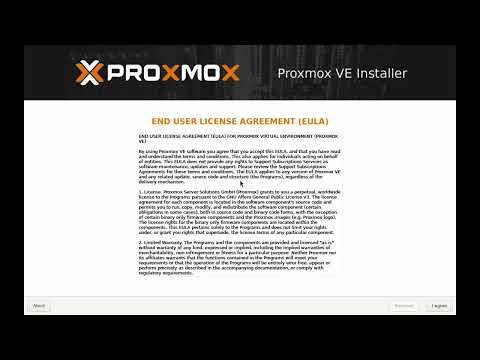
- インストーラーを起動し、ライセンスに同意します。サブスクリプションもライセンスキーも不要です。Proxmox VEは無料です。
- インストール先のディスクを選びます。インストーラーはディスク全体を使用し、デュアルブートも既存パーティションの縮小もできません。ディスクが1台なら、ZFSやBtrfsを選ぶ特別な理由がない限りext4を選びます。
- 国、タイムゾーン、キーボードレイアウトを設定し、続いてrootパスワードと管理者のメールアドレスを設定します。
- ネットワーク画面を項目ごとに入力します。ドメイン部分を含むホスト名、CIDR形式の静的IPアドレス、ゲートウェイ、DNSサーバーです。後でこのマシンにアクセスできるかどうかは、この画面で決まります。
- インストールしたらUSBメモリを抜き、再起動します。開くべきURLがコンソールに表示されます。
- そのURLをポート8006で開き、設定したパスワードでrootとしてログインし、自己署名証明書の警告を受け入れて進みます。
$ cat troubleshooting.log — 検証済みの実行に至るまでに失敗したこと
手順書、失敗した試行、タイムスタンプ(Markdown形式):GitHub上の実行成果物、CC BY 4.0。
✖ 試行1 ディスク上の既存のOSを残せると想定していた。
→ 対処 インストーラーはディスク全体を使用します。デュアルブートもパーティションのサイズ変更もできないため、そのディスクに既にあるものは先にバックアップするか、2台目のディスクを使う必要があります。
✖ 試行2 インストールは完了したが、Webインターフェースにアクセスできない。
→ 対処 原因はほぼ例外なくネットワーク画面にあります。LANの範囲外のIPアドレス、ゲートウェイの設定漏れ、または誤ったままのCIDRサフィックスです。動画でこの画面を項目ごとに説明しているのは、そのためです。
[01:23] オペレーター ISOをダウンロードし、チェックサムを検証
[02:46] オペレーター ディスクを選択 · ext4 vs ZFS vs Btrfs
[04:59] オペレーター ネットワーク画面を項目ごとに
[06:04] オペレーター インストールして再起動
[06:35] ✓ 検証済み インストール時に設定したアドレスでWebインターフェースにアクセス可能