
~/library / install-proxmox-ve-9-2-every-screen
Proxmox VE 9.2 installieren, jeder Bildschirm erklärt
Proxmox VE 9.2 installieren, vom leeren Rechner bis zur funktionierenden Weboberfläche, mit Halt auf jedem Bildschirm des Installers, auch auf dem, der den Datenträger löscht, und auf dem, bei dem Nutzer Fehler machen und danach ihren Server nicht erreichen.
 7:50
7:50
$ cat guide.md
- Laden Sie das ISO herunter und prüfen Sie es anhand der veröffentlichten Prüfsumme, bevor Sie es auf einen USB-Stick schreiben. Ein fehlerhafter Download schlägt spät fehl, mitten in der Installation.
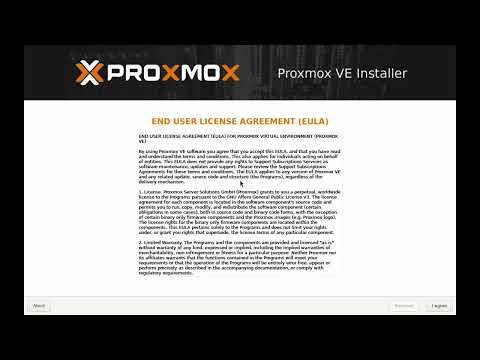
- Booten Sie den Installer und akzeptieren Sie die Lizenz. Weder Subskription noch Lizenzschlüssel sind nötig; Proxmox VE ist kostenlos.
- Wählen Sie den Zieldatenträger. Der Installer belegt den gesamten Datenträger: Es gibt kein Dual Boot und kein Verkleinern einer vorhandenen Partition. Bei nur einem Datenträger wählen Sie ext4, es sei denn, Sie haben einen konkreten Grund für ZFS oder Btrfs.
- Stellen Sie Land, Zeitzone und Tastaturlayout ein, dann das root-Passwort und eine E-Mail-Adresse für den Administrator.
- Füllen Sie den Netzwerk-Bildschirm Feld für Feld aus: Hostname mit Domainteil, die statische IP in CIDR-Notation, das Gateway und einen DNS-Server. Dieser Bildschirm entscheidet darüber, ob Sie die Maschine danach erreichen.
- Installieren Sie, entfernen Sie den USB-Stick und starten Sie neu. Die Konsole zeigt die aufzurufende URL an.
- Öffnen Sie diese URL auf Port 8006, melden Sie sich als root mit dem festgelegten Passwort an und akzeptieren Sie die Warnung wegen des selbstsignierten Zertifikats.
$ cat troubleshooting.log — was vor dem verifizierten Durchlauf fehlschlug
Anleitung, gescheiterte Versuche und Zeitstempel als Markdown: Artefakte des Durchlaufs auf GitHub, CC BY 4.0.
✖ Versuch 1 Annahme, das vorhandene Betriebssystem auf dem Datenträger behalten zu können.
→ Lösung Der Installer beansprucht den gesamten Datenträger. Es gibt kein Dual Boot und keine Größenänderung einer Partition, daher muss alles, was bereits auf diesem Datenträger liegt, vorher gesichert oder ein zweiter Datenträger verwendet werden.
✖ Versuch 2 Die Installation wird abgeschlossen, aber die Weboberfläche ist nicht erreichbar.
→ Lösung Fast immer liegt es am Netzwerk-Bildschirm: eine IP außerhalb des LAN-Bereichs, ein fehlendes Gateway oder ein falsch belassenes CIDR-Suffix. Aus diesem Grund geht das Video diesen Bildschirm Feld für Feld durch.
[01:23] operator ISO herunterladen, Prüfsumme verifizieren
[02:46] operator Datenträger wählen · ext4 vs. ZFS vs. Btrfs
[04:59] operator Netzwerk-Bildschirm, Feld für Feld
[06:04] operator installieren und neu starten
[06:35] ✓ verifiziert Weboberfläche unter der bei der Installation gesetzten Adresse erreichbar