
~/library / install-proxmox-ve-9-2-every-screen
Instalacja Proxmox VE 9.2: objaśnienie każdego ekranu
Zainstalować Proxmox VE 9.2 od pustej maszyny do działającego interfejsu WWW, zatrzymując się na każdym ekranie instalatora, także na tym, który kasuje dysk, i na tym, na którym ludzie popełniają błąd, a potem nie mogą połączyć się ze swoim serwerem.
 7:50
7:50
$ cat guide.md
- Pobierz obraz ISO i porównaj go z opublikowaną sumą kontrolną przed zapisaniem na nośniku USB. Uszkodzony plik daje o sobie znać późno, w połowie instalacji.
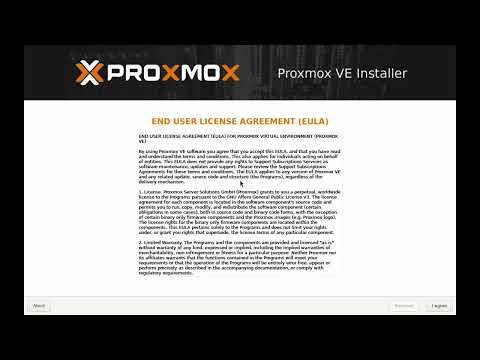
- Uruchom instalator i zaakceptuj licencję. Nie jest potrzebna subskrypcja ani klucz licencyjny; Proxmox VE jest bezpłatny.
- Wybierz dysk docelowy. Instalator zajmuje cały dysk: nie ma opcji dual boot ani zmniejszenia istniejącej partycji. Przy jednym dysku wybierz ext4, chyba że jest konkretny powód, by użyć ZFS lub Btrfs.
- Ustaw kraj, strefę czasową i układ klawiatury, a następnie hasło użytkownika root i adres e-mail administratora.
- Wypełnij ekran sieci pole po polu: nazwa hosta z częścią domenową, statyczny adres IP w notacji CIDR, brama i serwer DNS. To od tego ekranu zależy, czy później będzie można połączyć się z maszyną.
- Zainstaluj, wyjmij nośnik USB i uruchom ponownie. Konsola wyświetli adres URL, który należy otworzyć.
- Otwórz ten adres URL na porcie 8006, zaloguj się jako root przy użyciu ustawionego hasła i zaakceptuj ostrzeżenie o certyfikacie z podpisem własnym.
$ cat troubleshooting.log — co zawiodło przed zweryfikowanym przebiegiem
Instrukcja, nieudane próby i znaczniki czasu w formacie Markdown: artefakty przebiegu na GitHubie, CC BY 4.0.
✖ próba 1 Oczekiwanie, że dotychczasowy system operacyjny pozostanie na dysku.
→ rozwiązanie Instalator zajmuje cały dysk. Nie ma opcji dual boot ani zmiany rozmiaru partycji, więc wszystko, co już jest na tym dysku, trzeba najpierw zabezpieczyć kopią zapasową albo użyć drugiego dysku.
✖ próba 2 Instalacja dobiega końca, ale interfejs WWW jest niedostępny.
→ rozwiązanie Niemal zawsze przyczyną jest ekran sieci: adres IP spoza zakresu sieci LAN, brak bramy albo pozostawiony błędny sufiks CIDR. Właśnie dlatego wideo omawia ten ekran pole po polu.
[01:23] operator pobiera obraz ISO, weryfikuje sumę kontrolną
[02:46] operator wybiera dysk · ext4 vs ZFS vs Btrfs
[04:59] operator ekran sieci, pole po polu
[06:04] operator instaluje i restartuje
[06:35] ✓ zweryfikowano interfejs WWW dostępny pod adresem ustawionym podczas instalacji