
~/library / install-proxmox-ve-9-2-every-screen
Instalar o Proxmox VE 9.2, com todas as telas explicadas
Instalar o Proxmox VE 9.2 de uma máquina vazia até uma interface web funcionando, parando em cada tela do instalador, inclusive a que apaga o disco e a que as pessoas preenchem errado e depois não conseguem acessar o servidor.
 7:50
7:50
$ cat guide.md
- Baixe a ISO e compare-a com o checksum publicado antes de gravá-la em um pendrive. Um download corrompido falha tarde, no meio da instalação.
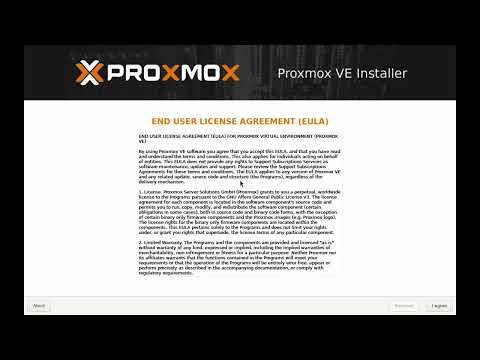
- Inicie o instalador e aceite a licença. Não é preciso assinatura nem chave de licença; o Proxmox VE é gratuito.
- Escolha o disco de destino. O instalador ocupa o disco inteiro: não há dual boot nem como reduzir uma partição existente. Em um único disco, escolha ext4, a menos que você tenha um motivo específico para ZFS ou Btrfs.
- Defina país, fuso horário e layout do teclado, depois a senha de root e um endereço de e-mail do administrador.
- Preencha a tela de rede campo a campo: hostname com a parte do domínio, o IP estático no formato CIDR, o gateway e um servidor DNS. É esta tela que decide se você vai conseguir acessar a máquina depois.
- Instale, remova o pendrive e reinicie. O console mostra a URL que deve ser aberta.
- Abra essa URL na porta 8006, faça login como root com a senha que você definiu e aceite o aviso de certificado autoassinado.
$ cat troubleshooting.log — o que falhou antes da execução verificada
Guia, tentativas que falharam e marcações de tempo em markdown: artefatos da execução no GitHub, CC BY 4.0.
✖ tentativa 1 Expectativa de manter o sistema operacional existente no disco.
→ correção O instalador ocupa o disco inteiro. Não há dual boot nem redimensionamento de partição, então tudo o que já estiver nesse disco precisa de backup antes, ou é preciso usar um segundo disco.
✖ tentativa 2 A instalação termina, mas a interface web fica inacessível.
→ correção Quase sempre é a tela de rede: um IP fora da faixa da LAN, um gateway faltando ou o sufixo CIDR que ficou errado. Por isso o vídeo percorre essa tela campo a campo.
[01:23] operador baixar a ISO, verificar o checksum
[02:46] operador escolher o disco · ext4 vs ZFS vs Btrfs
[04:59] operador tela de rede, campo a campo
[06:04] operador instalar e reiniciar
[06:35] ✓ verificado interface web acessível no endereço definido na instalação