
~/library / install-proxmox-ve-9-2-every-screen
安装 Proxmox VE 9.2,逐屏讲解
从一台空白机器开始安装 Proxmox VE 9.2,直到 Web 界面可以正常使用,在安装程序的每一个界面都停下来,包括会清空磁盘的那个界面,以及人们会弄错、随后就连不上自己服务器的那个界面。
 7:50
7:50
$ cat guide.md
- 下载 ISO,写入 U 盘之前先与公布的校验和进行核对。下载的文件如果损坏,会很晚才出错:在安装进行到一半的时候。
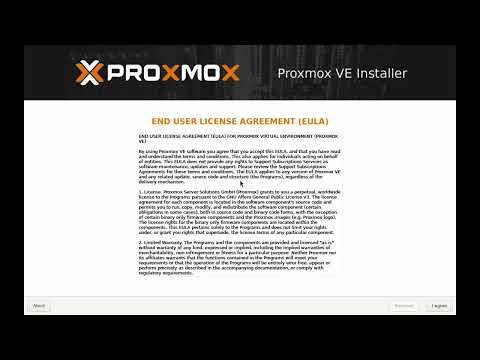
- 启动安装程序并接受许可协议。不需要订阅,也不需要许可证密钥;Proxmox VE 是免费的。
- 选择目标磁盘。安装程序会占用整块磁盘:不支持双系统,也不能缩小已有分区。只有一块磁盘时,除非有明确理由使用 ZFS 或 Btrfs,否则选 ext4。
- 设置国家、时区和键盘布局,然后设置 root 密码和管理员邮箱地址。
- 逐项填写网络配置界面:带域名部分的主机名、CIDR 格式的静态 IP、网关,以及 DNS 服务器。这个界面决定了之后能否访问这台机器。
- 开始安装,拔下 U 盘并重启。控制台会显示要打开的 URL。
- 打开该 URL(端口 8006),以 root 身份用您设置的密码登录,并接受自签名证书警告。
$ cat troubleshooting.log — 通过验证的那次运行之前,失败了什么
指南、失败的尝试和时间戳的 Markdown 版本:GitHub 上的运行产物,CC BY 4.0。
✖ 第 1 次尝试 以为可以保留磁盘上原有的操作系统。
→ 解决 安装程序会占用整块磁盘。不支持双系统,也不能调整分区大小,所以该磁盘上已有的任何数据都必须先备份,或者改用第二块磁盘。
✖ 第 2 次尝试 安装完成了,但无法访问 Web 界面。
→ 解决 几乎总是网络配置界面的问题:IP 不在局域网网段内、缺少网关,或者 CIDR 后缀填错了。视频正是因此逐项讲解这个界面。
[01:23] 操作员 下载 ISO,核对校验和
[02:46] 操作员 选择磁盘 · ext4、ZFS 还是 Btrfs
[04:59] 操作员 网络配置界面,逐项填写
[06:04] 操作员 安装并重启
[06:35] ✓ 已验证 通过安装时设置的地址可以访问 Web 界面