
~/library / install-proxmox-ve-9-2-every-screen
Installer Proxmox VE 9.2, chaque écran expliqué
Installer Proxmox VE 9.2 d'une machine vierge jusqu'à une interface web fonctionnelle, en s'arrêtant sur chaque écran de l'installateur, y compris celui qui efface le disque et celui où l'on se trompe avant de ne plus pouvoir joindre son serveur.
 7:50
7:50
$ cat guide.md
- Téléchargez l'ISO et vérifiez-la par rapport à la somme de contrôle publiée avant de l'écrire sur une clé USB. Un téléchargement corrompu échoue tard, en pleine installation.
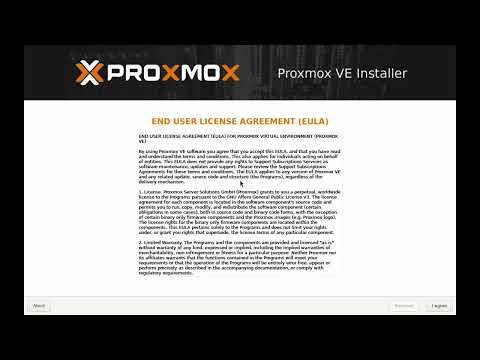
- Démarrez sur l'installateur et acceptez la licence. Ni abonnement ni clé de licence ne sont nécessaires ; Proxmox VE est gratuit.
- Choisissez le disque cible. L'installateur prend tout le disque : pas de double amorçage, pas de réduction d'une partition existante. Sur un disque unique, choisissez ext4, à moins d'avoir une raison précise d'opter pour ZFS ou Btrfs.
- Définissez le pays, le fuseau horaire et la disposition du clavier, puis le mot de passe root et une adresse e-mail d'administrateur.
- Remplissez l'écran réseau champ par champ : le nom d'hôte avec une partie domaine, l'IP statique au format CIDR, la passerelle et un serveur DNS. C'est cet écran qui détermine si vous pourrez joindre la machine ensuite.
- Lancez l'installation, retirez la clé USB et redémarrez. La console affiche l'URL à ouvrir.
- Ouvrez cette URL sur le port 8006, connectez-vous en root avec le mot de passe que vous avez défini, et acceptez l'avertissement concernant le certificat autosigné.
$ cat troubleshooting.log — ce qui a échoué avant l'exécution vérifiée
Guide, tentatives échouées et horodatages au format Markdown : artefacts d'exécution sur GitHub, CC BY 4.0.
✖ tentative 1 S'attendre à conserver le système d'exploitation existant sur le disque.
→ solution L'installateur prend la totalité du disque. Pas de double amorçage ni de redimensionnement de partition : tout ce qui se trouve déjà sur ce disque doit donc d'abord être sauvegardé, ou bien il faut utiliser un second disque.
✖ tentative 2 L'installation se termine, mais l'interface web est inaccessible.
→ solution Presque toujours l'écran réseau : une IP hors de la plage du LAN, une passerelle manquante ou un suffixe CIDR laissé erroné. C'est pour cette raison que la vidéo parcourt cet écran champ par champ.
[01:23] opérateur télécharger l'ISO, vérifier la somme de contrôle
[02:46] opérateur choisir le disque · ext4 vs ZFS vs Btrfs
[04:59] opérateur écran réseau, champ par champ
[06:04] opérateur installer et redémarrer
[06:35] ✓ vérifié interface web accessible à l'adresse définie lors de l'installation